
SUMMARY 3줄 요약
- 사진은 JPG나 WebP, 투명 배경과 선명한 그래픽이 필요하면 PNG나 WebP를 검토하세요.
- 같은 형식이라도 이미지 크기와 압축 설정에 따라 화질과 용량이 달라집니다.
- 원본은 별도로 보관하고, 홈페이지에 올린 뒤 실제 화면과 모바일에서 확인하세요.
JPG·PNG·WebP, 홈페이지에는 어떤 이미지를 써야 할까요?
홈페이지에 올릴 이미지를 준비하다 보면 파일 형식부터 고민하게 됩니다.
“사진은 JPG로 저장하면 될까요?”
“로고는 PNG로 달라고 하던데 이유가 있나요?”
“WebP로 바꾸면 무조건 좋아지나요?”
같은 이미지라도 저장 형식과 설정에 따라 용량과 화질, 투명 배경 지원 여부가 달라집니다.
이번 글에서는 홈페이지에서 자주 사용하는 JPG·PNG·WebP의 차이와 사진·로고·배너별 선택 기준을 정리합니다.
01. 이미지 형식은 무엇을 바꾸나요?
JPG·PNG·WebP는 이미지를 파일로 저장하는 방식입니다. 형식마다 압축 방법과 지원하는 기능이 다릅니다.
먼저 세 가지를 구분하면 이해하기 쉽습니다.
- 이미지 크기: 가로·세로를 구성하는 픽셀 수
- 파일 용량: 저장하거나 전송하는 데이터의 양
- 화질: 실제로 보이는 선명도와 색·윤곽의 표현 상태
- 가로·세로 크기가 같아도 파일 형식과 압축 설정에 따라 용량이 달라질 수 있습니다. 반대로 용량이 크다고 화면에서 무조건 더 선명하게 보이는 것도 아닙니다.
형식 하나만 고르기보다, 사용하는 위치와 필요한 표현을 함께 생각해야 합니다.
02. JPG: 사진에 많이 사용하는 형식
JPG와 JPEG는 일반적으로 같은 형식을 가리킵니다.
JPG는 주로 손실 압축을 사용합니다. 용량을 줄이는 과정에서 일부 이미지 정보를 덜어내는 방식으로, 압축을 강하게 적용하면 뭉개짐이나 윤곽 주변의 흔적이 보일 수 있습니다.
사람, 제품, 풍경처럼 색과 밝기가 복잡하게 변하는 사진에 많이 사용하며, 투명 배경은 지원하지 않습니다. MDN 이미지 형식 안내
이런 이미지에서 검토해 보세요
- 회사와 사무실 사진
- 구성원 프로필 사진
- 제품과 시공 사례 사진
- 풍경이 중심인 배너
사진은 괜찮아 보여도 그 위에 넣은 작은 글자가 흐릿해질 수 있으므로, 글자가 포함된 이미지는 별도로 확인하는 것이 좋습니다.
03. PNG: 투명 배경과 선명한 그래픽이 필요할 때
PNG는 무손실 압축을 지원하고, 투명 배경을 사용할 수 있는 형식입니다.
단순한 색과 선으로 구성된 그래픽이나 화면 캡처처럼 경계가 또렷해야 하는 이미지에서 검토할 수 있습니다. 다만 사진을 PNG로 저장하면 용량이 크게 나올 수 있습니다.
이런 이미지에서 검토해 보세요
- 배경이 투명한 로고 이미지
- 아이콘과 도형 중심의 그래픽
- 작은 글씨가 포함된 화면 캡처
- 선과 윤곽을 정확하게 보여줘야 하는 자료
PNG로 저장한다고 원래 흐릿한 이미지가 선명해지는 것은 아닙니다.
작은 JPG를 PNG로 바꾸더라도 이미 사라진 세부 정보가 복원되지는 않습니다. 가능하면 처음부터 충분한 품질의 원본을 준비하세요.
04. WebP: 용량과 표현 방식을 함께 검토할 때
WebP는 손실·무손실 압축과 투명 배경을 지원하는 이미지 형식입니다. 주요 웹 브라우저에서 지원하며, 이미지에 따라 JPG나 PNG보다 작은 용량으로 제공할 수 있습니다. Google WebP 공식 안내
이런 상황에서 검토해 보세요
- 사진이 많이 들어가는 포트폴리오
- 상품 이미지가 많은 페이지
- 홈페이지용으로 용량을 줄이고 싶은 배너
- 투명 배경을 유지하면서 최적화할 이미지
다만 WebP로 바꾸면 모든 이미지가 무조건 작아지거나 더 선명해지는 것은 아닙니다. 실제 결과는 원본과 변환 설정에 따라 확인해야 합니다.
브라우저 지원과 별개로 홈페이지 관리자, 업로드 기능, 이미지 처리 도구에서도 해당 형식을 사용할 수 있는지 살펴보세요.
05. 사진·로고·배너별로 어떻게 선택하나요?
아래 표를 출발점으로 삼아 실제 결과를 비교해 보세요.
사용할 이미지 |
먼저 검토할 형식 |
확인할 점 |
회사·제품·인물 사진 |
JPG, WebP |
세부 표현과 용량의 균형 |
투명 배경 로고 |
PNG, WebP |
투명 영역과 가장자리 |
화면 캡처·설명 자료 |
PNG, 무손실 WebP |
작은 글씨와 선의 가독성 |
사진 중심 배너 |
JPG, WebP |
화면 크기별 화질과 잘림 |
도형·글자 중심 그래픽 |
PNG, 무손실 WebP |
윤곽과 글씨의 선명도 |
로고나 아이콘은 원본이 벡터로 준비돼 있다면 SVG 같은 별도 형식을 검토할 수도 있습니다. 적용 방식은 홈페이지 구조와 관리 기능에 맞춰 제작사와 협의하면 됩니다.
모든 파일을 한 가지 형식으로 통일하기보다 이미지의 성격과 사용하는 위치에 맞춰 선택하는 것이 좋습니다.
06. 파일 형식보다 먼저 확인할 것은 이미지 크기입니다
작은 영역에 표시할 사진을 필요 이상으로 크게 올리면 방문자가 받아야 하는 데이터가 늘어날 수 있습니다.
반대로 원본이 너무 작으면 화면에서 확대될 때 흐릿하게 보일 수 있습니다.
따라서 업로드하기 전에 다음 내용을 확인해 보세요.
- 실제 표시되는 영역의 크기와 비율
- 고해상도 화면 대응에 필요한 크기
- PC·모바일용 이미지를 구분해야 하는지
- 관리자에서 자동으로 크기를 조정하거나 변환하는지
“모든 이미지는 가로 몇 픽셀”처럼 일괄 기준을 정하기보다, 배너·썸네일·본문 등 용도별 권장 규격을 받는 편이 좋습니다.
또한 인쇄용 자료의 DPI 숫자만으로 웹 화면의 선명도를 판단하지 말고, 픽셀 크기와 실제 표시 결과를 확인하세요.
07. 용량은 어느 정도로 줄여야 하나요?
모든 이미지에 적용할 수 있는 하나의 정답은 없습니다.
작은 로고와 전체 화면 배너는 필요한 표현이 다릅니다. 한 장의 용량뿐 아니라 페이지에 표시되는 이미지 수와 불러오는 방식도 함께 고려해야 합니다.
운영자가 직접 준비한다면 다음 순서로 비교해 보세요.
- 홈페이지에 필요한 크기와 비율로 이미지를 준비합니다.
- 사용할 형식과 압축 설정으로 내보냅니다.
- 원본과 비교해 글씨·얼굴·제품의 세부 표현을 확인합니다.
- 홈페이지에 올려 PC와 모바일에서 살펴봅니다.
- 파일 용량과 로딩 상태를 함께 확인합니다.
용량을 줄이는 과정에서 고객이 알아야 할 정보가 읽히지 않게 된다면 설정을 다시 조정해야 합니다.
같은 ‘품질 80’ 설정도 프로그램이나 형식에 따라 결과가 다를 수 있으므로, 숫자만 비교하기보다 출력된 이미지를 확인하세요.
08. 홈페이지 배너의 글자는 이미지에 넣어야 하나요?
배너 전체를 이미지로 만들면 원하는 디자인을 일정하게 표현하기 좋습니다. 하지만 글씨까지 이미지 안에 들어가면 작은 화면에서 함께 축소돼 읽기 어려울 수 있습니다.
내용이 자주 바뀌거나 모바일에서 별도 배치가 필요하다면, 배경 이미지와 제목·설명·버튼을 나눠 구현하는 방법도 검토할 수 있습니다.
예를 들어 사진은 이미지로 보여주고, 서비스명과 설명은 홈페이지의 텍스트로 표시하는 방식입니다.
어떤 방식이 적합한지는 디자인과 관리자 기능에 따라 달라집니다. 제작 단계에서 수정 편의성, 모바일 가독성, 표현 방식을 함께 협의해 보세요.
업로드 전에 이 다섯 가지를 확인하세요
원본을 별도로 보관했나요?
편집 가능한 디자인 파일이나 원본 사진은 따로 보관하고, 홈페이지용 파일을 만들어 사용하세요. 수정할 때마다 압축된 이미지에서 다시 작업하는 상황을 줄일 수 있습니다.
투명 배경이 필요한가요?
흰색 배경과 투명 배경은 다릅니다. 로고를 색이 있는 영역에 올려보면 차이를 확인하기 쉽습니다.
파일을 실제로 변환했나요?
파일 이름 끝의 .jpg를 .webp로 바꾸는 것만으로 형식이 변환되지는 않습니다. 편집 도구의 내보내기나 변환 기능을 사용해야 합니다.
업로드 후 자동 처리가 있나요?
관리자가 이미지를 자동으로 줄이거나 다른 형식으로 바꿀 수 있습니다. 업로드 전 파일뿐 아니라 홈페이지에 실제 표시된 결과도 확인하세요.
올려도 되는 자료인가요?
사용 권한이 있는 이미지인지, 화면 캡처에 고객정보나 내부 자료가 포함되지는 않았는지도 살펴보세요.
홈페이지 이미지는 화질과 운영 편의성을 함께 봐야 합니다
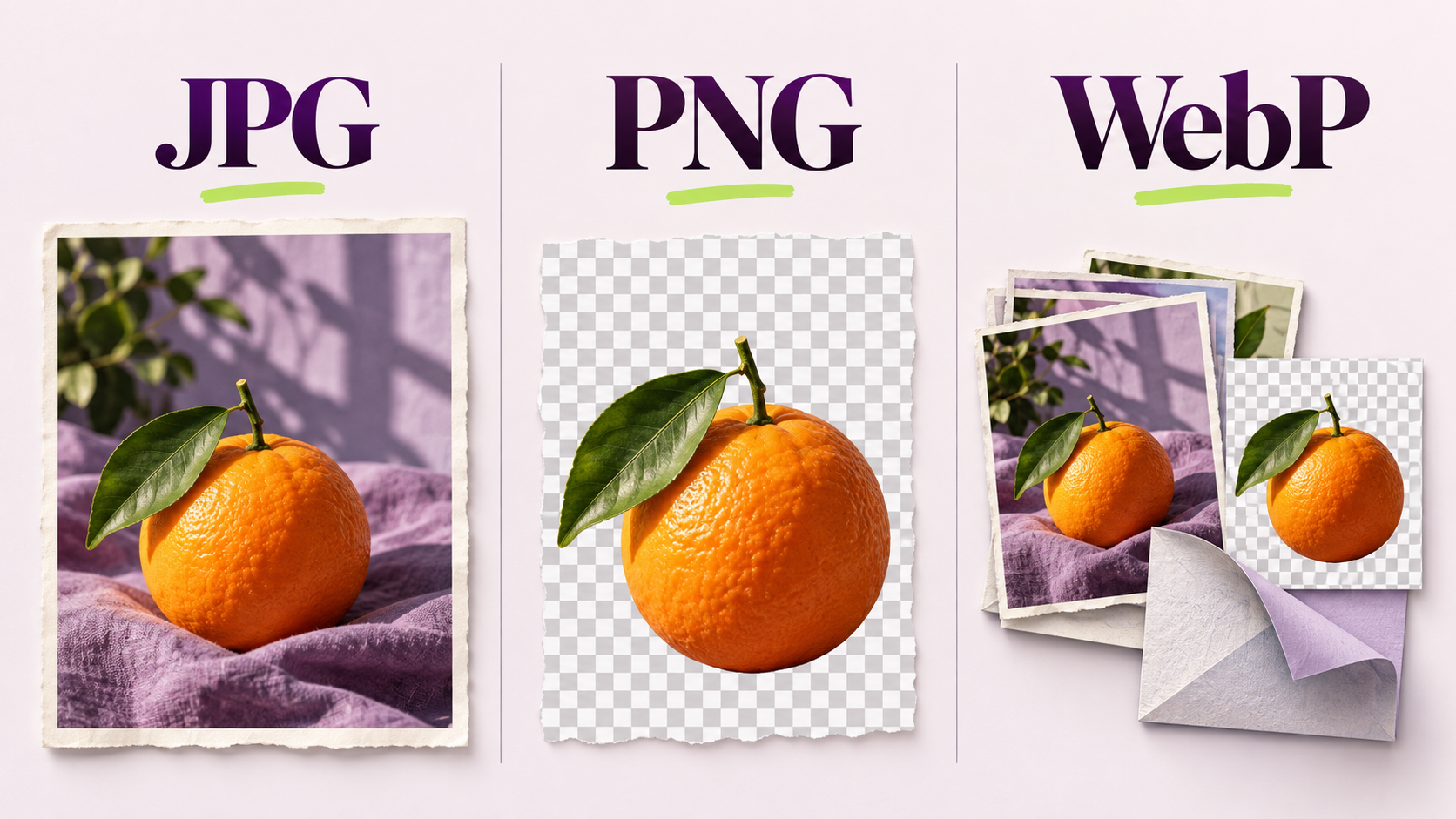
JPG·PNG·WebP 중 하나가 모든 상황에서 가장 좋은 형식은 아닙니다.
사진인지 그래픽인지, 투명 배경이 필요한지, 어떤 화면에 얼마나 크게 표시하는지에 따라 선택이 달라집니다.
형식과 크기, 압축 설정을 함께 조정하고 실제 홈페이지에서 확인하면 화질과 용량의 균형을 찾는 데 도움이 됩니다.
잡오브브라더스에 홈페이지 이미지를 전달하실 때는 사용 위치와 함께 원본 자료를 준비해 주세요. 제작 범위와 운영 방식에 맞는 규격과 적용 방법을 안내하겠습니다.