

이미지 용량 줄이는 방법, 홈페이지에 올리기 전 확인하세요
홈페이지에 사용할 사진이나 배너를 준비했다면, 업로드 전에 파일 용량도 확인해보세요.
이미지 용량이 크면 방문자가 내려받아야 하는 데이터도 많아집니다. 사진이 여러 장 들어가는 페이지라면 이미지 용량을 줄이는 것만으로도 페이지를 가볍게 만드는 데 도움이 됩니다.
이번 글에서는 TinyPNG를 이용해 이미지 용량을 줄이고, 결과를 확인하는 방법을 안내합니다.
01. 원본 이미지의 용량을 확인하세요
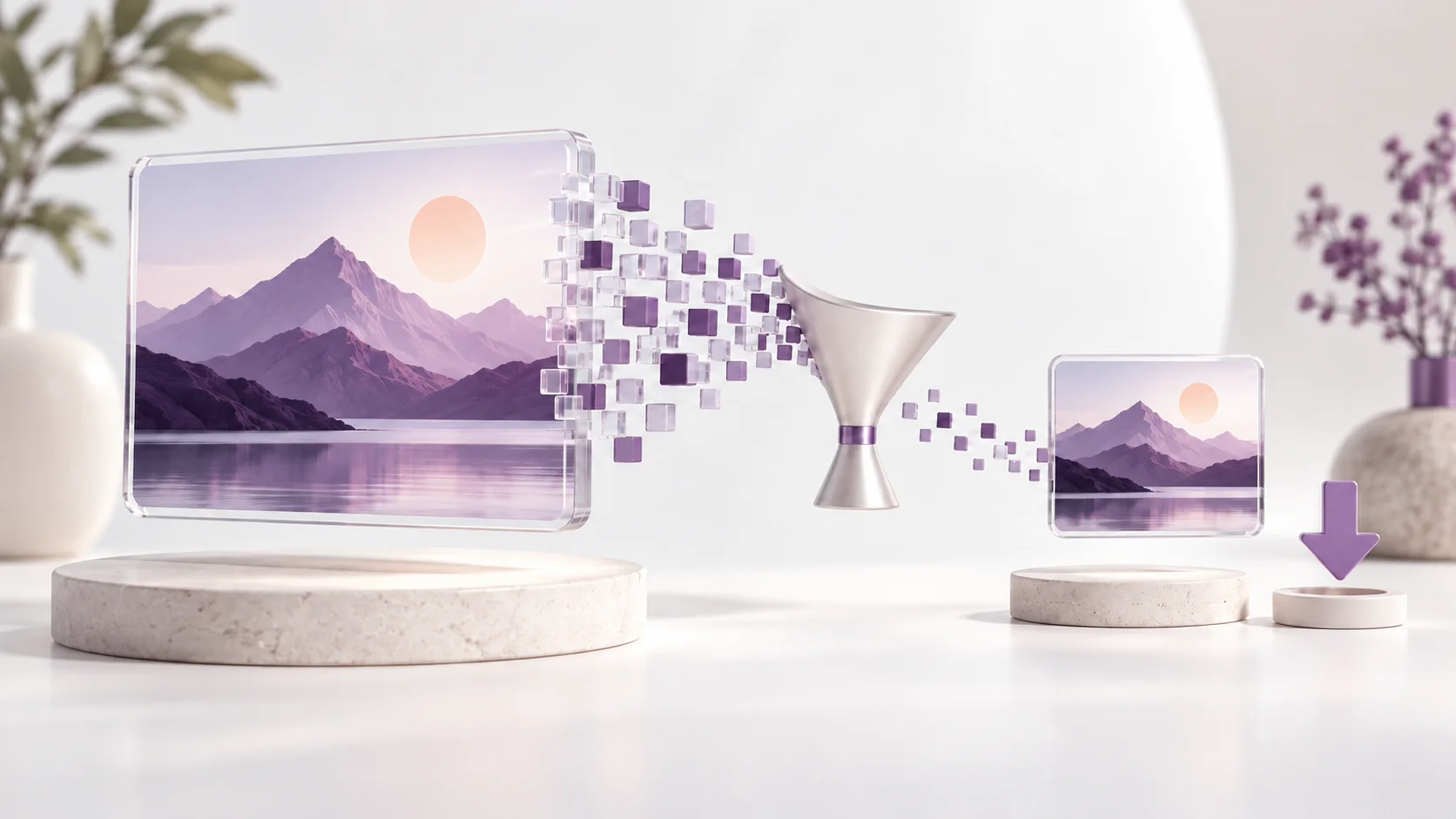
먼저 홈페이지에 올릴 이미지의 파일 크기를 확인합니다.
윈도우에서는 파일을 마우스 오른쪽 버튼으로 클릭한 뒤 ‘속성’, 맥에서는 **‘정보 가져오기’**에서 확인할 수 있습니다.
압축 전후를 비교할 수 있도록 원본 파일은 따로 보관해주세요. 파일명에 ‘원본’을 붙여두면 압축한 이미지와 구분하기 편합니다.
확인할 내용
- 파일 용량: 몇 KB 또는 MB인지
- 이미지 크기: 가로·세로가 몇 픽셀인지
- 파일 형식: JPG, PNG, WebP 등 어떤 형식인지
파일 용량과 이미지 크기는 다릅니다. 용량은 파일의 데이터 양, 픽셀 크기는 이미지의 가로·세로 크기를 의미합니다.
02. TinyPNG에 이미지를 올리세요
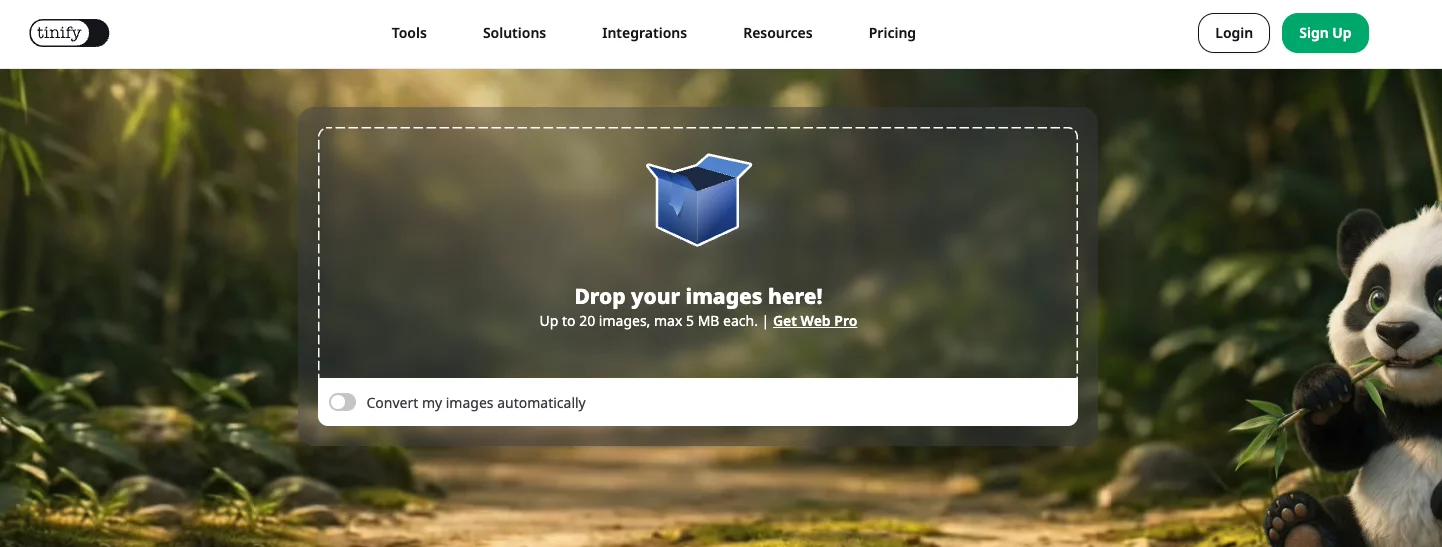
TinyPNG에 접속합니다.
화면의 ‘Drop your images here!’ 영역에 이미지를 끌어다 놓거나, 해당 영역을 클릭해 파일을 선택해주세요.
이미지를 올리면 압축이 진행됩니다. 여러 장을 작업한다면 화면에 표시된 업로드 개수와 파일 크기 제한을 확인해주세요.
처음에는 이미지 한 장으로 진행해보면 결과를 비교하기 쉽습니다.
※ 외부 사이트에 파일을 업로드하는 방식이므로, 공개용으로 준비한 이미지로 진행해주세요.
03. 압축 결과를 확인하고 내려받으세요
압축이 끝나면 결과 화면에서 압축 전후의 용량과 줄어든 비율을 확인합니다.
파일 옆의 다운로드 버튼을 눌러 압축된 이미지를 저장해주세요. 여러 파일을 처리했다면 전체 다운로드 기능을 이용할 수 있습니다.
저장할 때는 원본과 다른 폴더를 사용하거나 파일명에 ‘압축’을 붙여 구분해두세요.
용량이 줄어드는 정도는 이미지마다 다릅니다. 이미 압축된 파일은 변화가 작을 수 있으므로, 특정 감소율보다 실제 결과를 확인하는 것이 중요합니다.
04. 원본과 화질을 비교하세요
용량을 줄였다면 이미지가 원하는 품질로 보이는지도 확인해야 합니다.
원본과 압축된 이미지를 각각 열고, 홈페이지에 표시할 크기를 기준으로 비교해보세요.
특히 다음 부분을 살펴보면 좋습니다.
- 사진의 색상과 밝기가 달라지지 않았는지
- 작은 글자와 로고가 선명한지
- 경계선이나 그라데이션이 거칠어지지 않았는지
- 투명 배경이 필요한 이미지가 정상적으로 보이는지
TinyPNG는 손실 압축을 사용하므로 이미지에 따라 차이가 나타날 수 있습니다. 파일이 작아졌더라도 품질이 용도에 맞지 않으면 원본을 사용하거나 다른 설정으로 다시 준비해주세요.
05. 홈페이지에 필요한 크기인지 확인하세요
파일을 압축했더라도 가로·세로 크기가 지나치게 크지는 않은지 살펴보세요.
작게 표시할 이미지에 아주 큰 원본을 사용하고 있다면, 실제 사용 크기에 맞춰 조정하는 것도 방법입니다. 다만 고해상도 화면과 확대 보기 등을 고려해야 하므로, 무조건 작게 줄이기보다 홈페이지의 권장 크기를 확인하는 것이 좋습니다.
마지막으로 홈페이지에 적용한 뒤 PC와 모바일에서 모두 확인해주세요. 이미지가 흐려지거나 잘리지 않는지, 배너 안의 글자가 읽기 편한지 점검하면 됩니다.
홈페이지 이미지, 올리기 전에 한 번 더 확인하세요
이미지를 준비할 때는 디자인뿐 아니라 파일 용량과 실제 표시 품질도 함께 확인해주세요.
원본 보관 → 이미지 압축 → 화질 비교 → 홈페이지 적용 확인
이 순서만 익혀두면 사진, 배너, 게시글 썸네일을 관리할 때 반복해서 활용할 수 있습니다. 오늘 올릴 이미지 한 장부터 확인해보세요.
※ 이 글은 TinyPNG를 활용한 이미지 압축 방법을 안내합니다. 서비스 화면과 이용 제한은 변경될 수 있으므로 사용 시 사이트의 안내를 확인해주세요.